
PRODUCT VIEW
撮った画面に、そのまま書き込む。
囲んで、番号を付けて、伝える
SMALL TOOLS, CLEAR MESSAGES
見てほしい場所が、ひと目で伝わる。
別の画像編集ソフトを開かずに、キャプチャした画面へそのまま書き込めます。
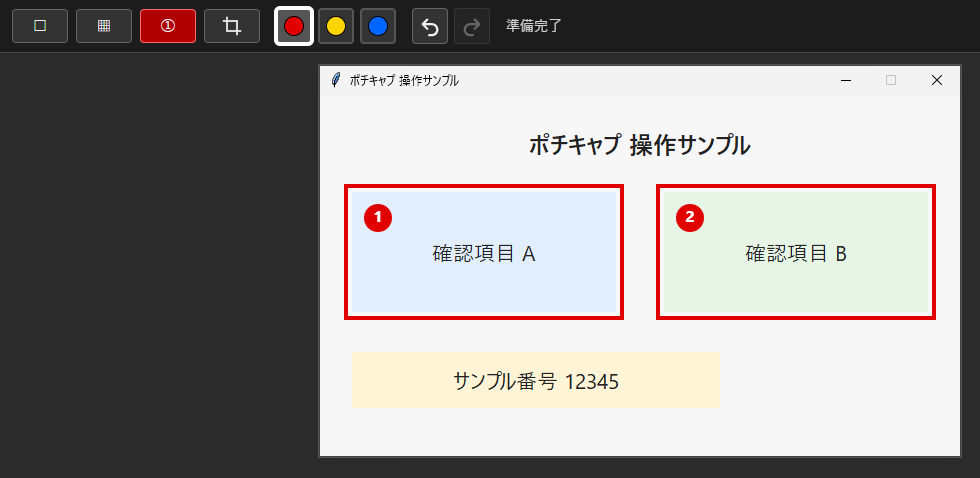
囲んで、注目させる
赤・黄・青の四角枠で、注目してほしいボタンや表示を示せます。
番号で、場所を指定
クリックするたびに連番を追加。「②を見てください」と短く説明できます。
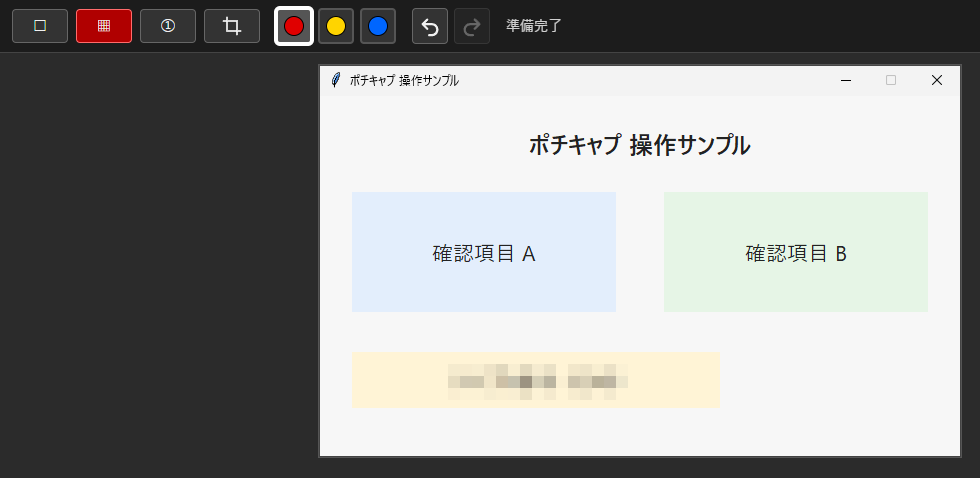
不要な情報を、隠す
質問に関係のない情報にはモザイク。切り抜きや、元に戻す操作にも対応します。
THREE SIMPLE STEPS
撮る。整える。貼り付ける。
見せたい画面を撮る
アプリを起動し、対象のウィンドウを表示。Alt + Shift + S でキャプチャします。
その場で編集する
自動で開く編集画面で、囲み・連番・モザイクを追加。説明に必要な部分を整えます。
閉じて、そのまま貼る
編集画面を閉じるとPNGをクリップボードへコピー。AIやチャットに Ctrl + V で貼り付けます。
メニューを開いたまま撮りたいときは、5秒待って撮影。
Alt + Shift + D で遅延キャプチャ。5秒後に撮影します。ショートカットキーは変更できます。
INSIDE POCHICAP
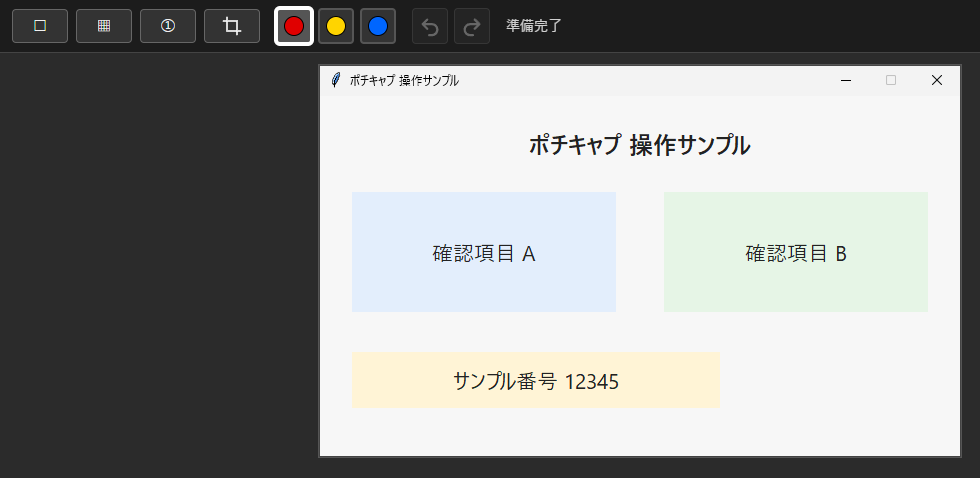
必要な操作を、ひとつの画面に。
画像はPNGでコピー。設定を有効にすると、指定フォルダへの自動保存もできます。
- 価格
- 無料
- 対応環境
- Windows 11(x64)
OSバージョン 22000.0以降 - 表示言語
- 日本語
- 配布元
- Microsoft Store
発行者:いちのみやデータ復旧室
- ブラウザやアプリのウィンドウが対象です。ウィンドウがないデスクトップ部分だけを自由指定して撮る機能はありません。
- モザイクは機密情報の完全な保護を保証する機能ではありません。共有する前に画像を確認してください。
- アカウント登録・広告はありません。詳しくは製品のプライバシーポリシー(別ウィンドウ)をご覧ください。